Jumat, 22 Februari 2013

(D.W) cara instalasi Ubuntu

Cara Install Ubuntu 10.10 - Ubuntu Loading
  •  Tidak lama kemudian Ubuntu Live CD siap digunakan, namun jika Anda akan mengintall klik Install Ubuntu
Cara Install Ubuntu 10.10 - Pilih Install Ubuntu
  • Jika Anda sudah memiliki modem atau berada di area Wifi klik Download updates whiles installing. Agar lebih cepat proses instalasinya sebaiknya pilihan tersebut dikosongkan
Cara Install Ubuntu 10.10 - Preaparing to Install Ubuntu
  • Ini adalah langkah yang paling penting, jika di disk Anda  terdapat data penting dan OS lain misalnya Windows silakan pilih Specify partitions manually.
Cara Install Ubuntu 10.10 - Allocate Drive Space
  • Kemudian klik pada drive E yang telah dikosongkan, Dilayar Anda mungkin akan terdeteksi sebagai sda3. Anda bisa mengenalinya dengan mengecek dahulu besar drive E ketika masih di Windows. kemudian klik Delete sehingga akan tersedia freespace seperti gambar di bawah.
Cara Install Ubuntu 10.10 - Memilih Drive Kosong
  • Langkah selanjutnya membuat partisi swap. umumnya besar swap 2X besar RAM. Klik Add kemudian ketikan besarnya partisi baru.
Cara Install Ubuntu 10.10 - Membuat Partisi sda2 Swap
  • Membuat partisi root dengan cara klik Add dan habiskan saja semua freespace yang tersisa.
Cara Install Ubuntu 10.10 - Membuat Partisi sda1 root
  • Jika suatu saat Anda sudah merasa nyaman menggunakan Ubuntu dan akan menggunakannya sebagai OS utama untuk berbagai keperluan sebaiknya memisahkan menjadi beberapa drive. Setingan ini kusus pada laptop saya sda1 untuk /root (berisi files sistem), sda2 /home (berisi data user) dan sda3 /opt (berisi data mysql) dengan pertimbangan mempermudah backup menggunakan Ghost.
Cara Install Ubuntu 10.10 - Membuat Partisi sda3 rahmat
  • Menentukan lokasi
Cara Install Ubuntu 10.10 - Menentukan Lokasi
  • Menentukan keyboard Layout
Cara Install Ubuntu 10.10 - Keyboart Layout Ubuntu
  • Menentukan username dan password, sebaiknya klik Log in automatically
Cara Install Ubuntu 10.10 - Setting Username, Password dan Nama Komputer
  • Setelah proses instalasi selesai sebaiknya install wvdial untuk koneksi internet agar bisa install driver MP3 dan software yang lain namun jika tidak ada modem bawa saja ke area Wifi. Demikian semoga bermafaat.

Minggu, 17 Februari 2013

(D.W) Cara Menginstal 2 sistem operasi dalam 1 PC


Langkah-langkah :
1. Setting Bios agar Komputer membaca CD-Rom
2. Kemudian Masukan CD-Rom dan hidupkan telah proses booting selesai kemudian ada tulisan “Press any key to boot from cd” Misa
3. Restart Komputer
4. Pilih Booting awal ke cd rom
5. Sel , Tekan Enter
6. Kemudian Keluar Tampilan boot Screen
7. Muncul Windows setup
8. Tekan Enter
9. Tunggu Hingga muncul windows xp license
10. lalu tekan F8 jika setuju
11. Tunggu hingga muncul windows xp professional
12. Pilih di partisi c lalu tekan enter
13. Pilih Leave the current file system (no change) tekan enter
14. Lalu pilih use a different folder, pres ESC muncul windows xp professional
15. ganti nama windows menjadi nama lain, misal WINxp atau WIN2008 lalu tekan enter
16. tunggu sampai setup selesai
Syarat-syarat menginstal 2 OS di 1 Personal Computer:
1. Harddisk haruslah dipartisi menjadi 2 drive (link :cara mempartisi harddisk), yaitu drive c: dan drive d: dan volume kedua drive haruslah sesuai dengan ketentuan space minimum harddisk untuk installasi full (contohnya untuk windows xp space harddisk haruslah diatas 1 gb).
2. masing-masing windows harus di install pada drive yang berbeda (tidak boleh sama) Atau sama tapi pilih Leave the current file system (no change) tekan enter lalu pilih use a different foleder press esc lalu ganti nama windowsnya
3. Misal 2 Os yang akan di install berikut ini :
A. Menginstall windows 98se (pada drive c:)
1) Masukkan Cd Master Windows 98se yang bootable (dapat digunakan sebagai booting ke DOS dan melakukan setup otomatis)
2) Masuklah ke BIOS Setup (biasanya dengan menekan tombol “del” ketika pc restart)
3) Settinglah untuk 1St (first) boot-nya cd-rom drive anda.
4) Simpan settingan bios lalu exit dan restart pc, biarkan hingga pc booting dengan media drive cd master windows 98se anda, tekan sembarang tombol keyboard jika tampil pesan “press any key booting from cd…)
5) Pada pilihan drive installasi windows pilihlah drive C: selanjutnya ikuti proses installasi hingga selesai.
6) Pastikan windows 98se telah sukses di install
B. Menginstall windows xp (pada drive d:)
1. Ikuti point 1-3 (dengan cd master windows Xp)
2. .Pada pilihan drive installasi windows pilihlah drive D: selanjutnya ikuti proses installasi hingga selesai.
3. Pastikan windows XP telah sukses di install.
Ketika 2 windows telah selesai diinstall akan muncul 2 baris text atau pilihan windows versi mana yang akan anda jalankan (welcome screen) dan pilihannya dibedakan dengan tanda highlight/blok terang pada saat PC booting atau ketika pc baru anda nyalakan.


(D.I) Sistem Input – Output (I/O)

 Sistem komputer (computer system), terdiri dari perangkat keras (hardware) dan perangkat lunak (software). Perangkat keras dan perangkat lunak harus bekerja bersama-sama membentuk suatu sistem, yaitu sistem komputer. Perangkat keras (H/W), sebagai sub sistem komputer juga mempunyai komponen, yaitu :
  1. Komponen alat masukan (input device)
  2. Komponen alat pemroses (processing device)
  3. komponen alat keluaran (output device)
  4. Komponen alat simpanan luar (storage)

1.    Alat masukan (Input Device)
Alat masukan (input device), adalah alat yang digunakan untuk menerima masukan yangg dapat berupa masukan data ataupun masukan program. Beberapa alat masukan mempunyai fungsi ganda, yaitu, sebagai alat masukan dan sekaligus sebagai alat keluaran (ouput) untuk menampilkan hasil. Alat I/O demikian disebut terminal
Alat masukan dapat digolongkan ke dalam beberapa golongan yaitu :
1.       Keyboard
Merupakan alat input yang paling umum dan banyak digunakan. Beberapa alat input yang menggunakan keyboard untuk memasukkan input adalah :
·         Visual display terminal (VDT) disebut juga dengan nama Visual display unit  terdiri dari keyboard dan visual display (tampilan display)
·         Financial transaction terminal, digunakan untuk transaksi yang berhubungan dengan keuangan. Salah satu aplikasinya yaitu untuk Electronic Fund Transfer (EFT) dengan menggunakan ATM
·         Point of sale terminal (POS), biasanya digunakan di swalayan.
POS terminal merupakan perkembangan dari cash register yang dapat dihubungkan dengan komputer untuk tujuan pengendalian persediaan (inventory control) dan penjadwalan pemesanan kembali barang yang akan dipesan. Alat tambahan pada POS Terminal meliputi OCR Tag Reader atau  Bar code reader

2.     Pointing device. Yang termasuk dalam peralatan pointing device adalah:
·         mouse
·         touch screen, layar monitor yang akan mengaktifkan program bila layarnya disentuh dengan tangan
·         Light Pen, merupakan menyentuh layar monitor dengan pena. Posisi sentuhan di layar akan lebih tepat dan teliti
·         Digitizer Graphic Tablet, digunakan untuk membuat grafik atau gambar dengan cara menghubungkan dua buah titik di graphic tablet dengan alat yang menyerupai pen
  1. Scanner. Alat masukan scanner dapat berupa :
·         magnetic Ink character recognition (MICR), alat pembaca pengenal karakter tinta magnetik, banyak digunakan di bank-bank amerika untuk transaksi cek. Dibutuhkan tinta magnetik yg khusus supaya bisa dibaca oleh alatnya
·         Reader.
·         Optical Data reader, dapat berupa Optical Character Recognition (OCR) Reader, OCR Tag Reader (banyak dipergunakan di toko-toko serba ada untuk membaca label data barang yang dijual yang dicetak dengan bentuk (font) karakter OCR), Bar Code Reader, Optical Mark Recognition (OMR) Reader (banyak digunakan untuk penilaian test (test scoring). Jawaban dari tes yang diberikan dijawab di kertas mark sense form (dengan pensil 2B). OMR juga banyak digunakan untuk membaca hasil dari daftar pertanyaan (Questionarries), registrasi mahasiswa dsb)
  1. Sensor, Merupakan alat yang mampu secara langsung menangkap data kejadian fisik. Data analog dikumpulkan oleh alat sensor dan dimasukan ke pengubah AD/DC yang selanjutnya diproses oleh komputer. Kamera Digital  merupakan salah satu sensor yang dipakai untuk menangkap objek yg selanjutnya diproses dengan komputer. Camera Recorder (Camcorder) merupakan sensor untuk menangkap objek yang bergerak
  2. Voice recognizer, Biasa disebut Speech Recognizer yaitu alat untuk membuat komputer mengerti omongan manusia.

3.   Alat Keluaran (Output Device)
Ouput  yang dihasilkan dari pengolahan data dapat digolongkan ke dalam 3 bentuk tulisan (huruf, kata, angka, karakter dan  simbol- simbol khusus), image (grafik atau gambar) maupun suara (musik atau omongan)
Alat keluaran juga dapat berbentuk
·         Hard copy device
Merupakan alat keluaran yg digunakan untuk mencetak tulisan, grafik atau gambar pada media pencetak. Alat hard copy device yang umum dipergunakan adalah  printer. Jenis-jenis printer meliputi dot matrix,  inkjet printer dan laser. Selain itu juga dikenal  Plotter, alat cetak yang mempunyai kemampuan mencetak grafik atau gambar dengan baik, biasanya menggunakan pen plotter
·         Soft Copy Device
Merupakan alat yg digunakan untuk menampilkan tulisan, image dan suara pada media soft (lunak) yg berupa sinyal elektronik. Contoh soft copy device adalah video display (monitor), flat panel display (Liquid Crystal Dispaly), dan speaker.
·         Alat Simpanan Luar
Main memory di dalam alat pemroses merupakan simpanan yg kapasitasnya tidak begitu besar dan umumnya bersifat Volatile (Volatile : informasi yg dikandungnya akan hilang bila aliran listrik terputus).
Selain itu terdapat juga Direct Access Storage Device (DASD) (Merupakan alat penyimpan pengaksesan langsung), contohnya floppy disk, harddisk, dan removable disk.

4.  Jenis-jenis Perangkat I/O
 Secara umum, terdapat beberapa jenis perangkat I/O, seperti perangkat penyimpanan (disk, tape), perangkat transmisi (network card, modem), dan perangkat antarmuka dengan pengguna (screen, keyboard, mouse). Perangkat tersebut dikendalikan oleh instruksi I/O. Alamat-alamat yang dimiliki oleh perangkat akan digunakan oleh direct I/O instruction dan memory-mapped I/O. Beberapa konsep yang umum digunakan ialah port, bus (daisy chain/shared direct access), dan pengendali (host adapter). Port ialah koneksi yang digunakan oleh perangkat untuk berkomunikasi dengan mesin. Bus ialah koneksi yang menghubungkan beberapa perangkat menggunakan kabel-kabel. Pengendali ialah alat-alat elektronik yang berfungsi untuk mengoperasikan port, bus, dan perangkat.
Langkah yang ditentukan untuk perangkat ialah command-ready, busy, dan error. Host mengeset command-ready ketika perintah telah siap untuk dieksekusi oleh pengendali. Pengendali mengeset busy ketika sedang mengerjakan sesuatu, dan men-clear busy ketika telah siap untuk menerima perintah selanjutnya. Error diset ketika terjadi kesalahan.

5.    Klasifikasi Umum Perangkat I/O
Pendapat orang-orang mengenai I/O berbeda-beda. Seorang insinyur mungkin akan memandang perangkat keras I/O sebagai kumpulan chip-chip, kabel-kabel, catu daya, dan komponen fisik lainnya yang membangun perangkat keras ini. Seorang programmer akan memandangnya sebagai antarmuka yang disediakan oleh perangkat lunak atau perintah yang diterima perangkat keras, fungsi yang dikerjakannya, dan error yang ditimbulkan.
Perangkat I/O dapat dibagi secara umum menjadi dua kategori, yaitu: perangkat blok (block devices), dan perangkat karakter (character devices). Perangkat blok menyimpan informasi dalam sebuah blok yang ukurannya tertentu, dan memiliki alamat masing-masing. Umumnya blok berukuran antara 512 bytes sampai 32.768 bytes. Keuntungan dari perangkat blok ini ialah mampu membaca atau menulis setiap blok secara independen. Disk merupakan contoh perangkat blok yang paling banyak digunakan.
Tipe lain perangkat I/O ialah perangkat karakter. Perangkat karakter mengirim atau menerima sebarisan karakter, tanpa menghiraukan struktur blok. Tipe ini tidak memiliki alamat, dan tidak memiliki kemampuan mencari (seek). Printer dan antarmuka jaringan merupakan contoh perangkat jenis ini. Pembagian ini tidaklah sempurna. Beberapa perangkat tidak memenuhi kriteria tersebut. Contohnya: clock yang tidak memiliki alamat dan juga tidak mengirim dan menerima barisan karakter. Yang ia lakukan hanya menimbulkan interupsi dalam jangka waktu tertentu.

Rabu, 06 Februari 2013

(D.I) SOAL-SOAL


1.Pada komputer dikenal tiga jenis diagnosa sebutkan ?
Jawab :
  •  POST (Power-On Self-Test)
  • Diagnosa umum (routine)
  • Diagnosa mencari dan memecahkan kerusakan
2.Saat terjadi problem POST akan menyampaikan pesan kepada pengguna.Pesan tersebut berupa?
Jawab: 
  pesan tampilan di layar. 
  suara beep, atau kedua-duanya.
3.sebutkan langkah-langkah POST !
Jawab:
  1. Tes CPU: interupsi ditutup, pengetesan flag internal, dan pengetesan register internal
  2. Test checksum ROM BIOS: pengetesan checksum ROM BIOS. Hasil checksum LSB harus nol.
  3. Tes Timer 1: Timer 1  8253 diprogram pada operasi mode 2, pengecekan pada akses dasar pencacah,   pengecekan pada pencacah.
  4. Tes DMAC: pengetesan pada semua saluran register alamat dan register pencacah DMA, inisialisasi saluran 0 DMA, inisialisasi timer 1, memulai siklus memori refresh.
  5. Tes 16 KB DRAM: pengetesan pada 5 pattern yang berbeda AAH, 55H, FFH, 01H, 00H tulis dan baca kembali.
  6. Inisialisasi Interrupt controller: control word dikirim untuk inisialisasi mode interrupsi, pengesetan vector interupsi di memori.
  7. Tes Interrupt controller: seting dan pengesetan ulang register interupsi, menempat-kan  stack-stack kesalahan interupsi.
  8. Inisialisasi Timer 0: timer 0 diinisialisasi pada operasi mode 3, cek timer 0.
  9. Tes CRT controller: inisialisasi CRT controller, test RAM video, cek sebagian parity error, setup mode video melalui pembacaan konfigura-si, pengujian pewaktuan dan signal sinkronisasi gambar.
  10. Tes DRAM di atas 16KB:  pengetesan pada 5 pattern yang berbeda AAH, 55H, FFH, 01H, 00H tulis dan baca kembali, jika ada kesalahan akan ditampil-kan alamat kesalahan dan data di layar.
  11. Tes Keyboard: cek keyboard dengan kondisi keyboard reset, cek penekanan kunci pada keyboard.
  12. Tes Disk drive: cek semua card adapter disket dan disk drive yang terpasang, POST memanggil sistem operasi dari disk.
4. Apa-apa saja Pesan Kesalahan Selama POST!
  1. Jawab Test 1 (Basic System Error), sistem terhenti dengan tanpa tampilan dan suara beep, walaupun kursor mungkin nampak.
  2. Test 2 (Extended System Error), satu suara beep panjang diikuti dengan satu suara beep pendek, dan eksekusi POST terhenti.
  3. Test 3 (Display Error), satu suara beep panjang diikuti dengan dua suara beep pendek, dan POST melanjutkan dengan test berikutnya.
  4. Test 4 (Memory Error), ada tampilan angka yang menunjukkan kode kesalahan.
  5. Test 5 (Keyboard Error), ada tampilan angka yang menunjukkan kode kesalahan.
  6. Test 6 (Drive Error), ada tampilan angka 601, 1780, atau 1781 yang menunjukkan kode kesalahan.
5. sebutkan Pengecekan yang akan membantu memecahkan masalah Troubleshooting Motherboard !
Jawab :
  • ‹ Cek sambungan kabel power supply utama dan kabel tegangan DC.
  • ‹ Cek sambungan kabel keyboard.
  • ‹ Cek sambungan kabel monitor dan kabel daya monitor.
  • ‹ Cek konfigurasi setting CMOS ‹ Cek sambungan kabel power dan kabel data drive.
  • ‹ Cek semua daughter board  atau card yang terpasang pada slot
    I/O
  • ‹ Cek sambungan saklar reset
  • ‹ Cek posisi kunci keyboard
  • ‹ Cek semua IC yang terpasang
  • ‹ Cek disket boot di drive A
  • ‹ Cek sambungan speaker
6.Kunci-kunci pada keyboard dapat terganggu atau tidak berfungsi disebabkan karena
Jawab :
  • tersumbat kotoran
  • per atau plat saklarnya lemah
  • jalurnya putus
  • rusaknya chip yang ada didalamnya
7.sebutkan Procedure dan troubleshooting  pada keyboard!
Jawab :
1) Kerusakan keyboard pada Mikrokontroller keyboard, soldiran komponen pasif pada keyboard kering, jalur PCB pada keyboard putus. Atau dapat juga disebabkan oleh rangkaian interface dalam unit sistem rusak. Untuk mengisolasi daerah kerusakan dengan mudah dapat dilakukan dengan cara menyambungkan keyboard yang baik ke unit sistem, jika masalahnya hilang maka kerusakan pada keyboard dan jika tidak maka kerusakan pada rangkaian interface di unit sistem.
2) Rangkaian logika pendekode baris atau kolom dalam keyboard atau jalur PCB putus atau soldiran kering atau kontak lepas. Masalah ini dapat diselesaikan dengan mengganti keyboard yang baik.
3) Pir saklar putus atau tertekan. Untuk itu perlu diganti.
4) Chipset keyboard pada motherboard. Untuk ini ganti IC chipset
(SMD IC) atau ganti motherboard yang baik.
5) Kerusakan akibat putus tertarik atau frekuensi penggunaan. Untuk
itu ganti konektor keyboard.
6) Kabel keyboard putus dicek dengan memakai multimeter, kemudian
disambung.
8. sebutkan langkah menginstal printer!
Jawab :
Langkah-langkah menginstal printer di Windows
- nyalakan komputer tunggu sampai proses booting selesai
- hubungkan kabel data printer dan komputer
- hubungkan kabel power printer
- pastikan kabel terhubung dengan benar, tak perlu takut keliru menghubungkan ujung kabel karena ujung kabel hanya bisa masuk ke lubang tertentu yang sesuai
- masukkan cd driver printer, tunggu sampai terbaca di layar komputer, biasanya akan langsung masuk ke halaman penginstalan, klik tombol Instal, tunggu sampai selesai, nggak lama kok nggak perlu ditingal-tinggal, ikuti saja petunjuknya.
- setelah terinstal sempurna biasanya disuruh restart komputer
- cd bisa dikeluarkan
- untuk mengecek apakah printer benar-benar sudah terinstal, klik Start di pojok bawah layar> klik Control Panel> klik Printers and Other hardware> klik Printers and Faxes, akan tampak ikon sesuai nama jenis printer yang di install
9.Apa-apa saja yang termasuk dalam peralatan masukan (input device) ?
Jawab :
1.     Keyboard                
     2. mouse
     3. Light pen
     4.Track ball
     5. Joy stick

    6. joy pad

    7.Webcam

    8.Scanner,dll.

10.apa fungsi dari barcode reader?
Jawab : Barcode termasuk dalam unit masukan (input device). Fungsi alat ini adalah untuk membaca suatu kode yang berbentuk kotak-kotak atau garis-garis tebal vertical yang kemudian diterjemahkan dalam bentuk angka-angka. Kode-kode ini biasanya menempel pada produk-produk makanan, minuman, alat elektronik dan buku. Sekarang ini, setiap kasir di supermarket atau pasar swalayan di Indonesia untuk mengidentifikasi produk yang dijualnya dengan barcode.

11.apa solusi pada Initializing BIOS
Jawab : pastikan dulu kalo bukan motherboard yang rusak, caranya ya harus ditesting satu per satu dengan komponen komputer lain yang dipastikan masih bagus
· kalo dah jelas yang rusak adalah motherboard, cek dulu apakah ada
komponen yang hangus pada motherboard, kalo ya, tidak usah banyak
pikir, beli mainboard yang baru yang support degan processor yang
masih bagus
· kalo tidak ada yang hangus, bawa saja ketempat service komputer yang
berkualitas (kalo belum bisa/berani buat sendiri) dan suruh cek
mainboardnya, kalo yang rusak memang BIOS-nya, suruh ganti aja sama
yang lain yang compatible.
· kalo tukang servicenya tidak bisa / berani, tanya saja berapa kira
kira biaya perbaiki BIOS, kalo lebih murah beli motherboard baru, lebih
baik beli yang baru saja

12.sebutkan solusi pada Aktivasi Driver
Jawab : · Pada Windows XP, pilih Start>Run>ketik: gpedit.msc. kemudian di
User Configuration/Administrative>Templates/System>>. Right
click Code signing for Device>enable>ignore
· Uninstal driver yang rusak lewat safe mode Windows XP
· coba disable hardware yang error tersebut pada device manager. kalo perlu cabut aja hardwarenya

13.sebutkan cara menginstal scanner
Jawab :
Ø Pada posisi komputer sudah menyala, jika scanner di konekkan dengan komputer maka komputer mendeteksi ada device baru yang belum dikenal dengan ditandai munculnya gambar yang bertuliskan welcome to the found new hardware wizard. Disitu akan ada pilihan, anda pilih Yes, this time only kemudian next
Ø Pilih Install the software automatically ( Recommended )
Ø Sebelum klik next masukkan CD drivernya. Setalah memasukkan Cdnya dan klik next maka akan muncul gambar yang bertuliskan please select the best match for your hadware from the list below.
Ø Proses install akan berjalan secara otomotis, namun dalam tahapan tertentu kita diminta untuk mengisi nama User dan Organisasi. Dan pada Licencing Agreement pastikan kita menjawabnya dengan I Agree atau I Accept, yang artinya kita setuju untuk menginstall scanner tersebut.
Ø Setelah itu akan muncul gambar dengan tulisan completing the found new hadware wizard.
Ø Klik finish. Kemudian instalasi diproses dan setelah selesai akan muncul gambar congratulasion!
Ø Jika kita akan mencobanya, sebaiknya baca buku petunjuk atau User Manual, kita kita belum pernah tahu sebelumnya.

14.sebutkan Cara scan image & teks!
Jawab : Ø Pastikan scanner terinstall dengan sempurna dan konek dengan komputer.
Ø Cara yang mudah untuk scan image atau Teks yaitu melalui bantuan Microsoft Word.
Ø Pada lembar kerja Ms. Word Klik Menu Insert – Pictures – From Scanner Or Camera
Ø Akan muncul Scan Gear, atau kotak dialog scan
Ø Buka cover atau penutp scanner dan letakkan Gambar/Teks yang akan kita scan, pastikan tidak terbalik.
Ø Setelah posisi OK, tutup cover tersebut.
Ø Pada Scan Gear, kita klik Preview untuk melihat Image/gambar/teks yang akan kita scan. Sebelum kita menentukan apakah seluruhnya atau hanya sebagian saja yang akan kita scan. Yaitu dengan fasilitas Crop pada scan gear tersebut.
Ø Jika sudah, mulai men-scan dengan meng-klik tombol Scan.
Ø Jika proses scan sudah selesai, secara otomatis hasil scan akan masuk sebagai file baru di Ms. Word.
Ø Langkah selanjutnya akan Menyimpan hasil scan. Apakah tetap dalam File doc, atau pindah ke bmp, jpg atau lainya. Tergantung keinginan kita.
15. sebutkan indicator Initializing BIOS
Jawab :
· monitor tidak menampilkan apa apa (layar blank) walaupun lampu
indikator power supply pada motherboard nyala, fan prosesor bekerja, dan
hard disk juga aktif
· lampu indikator hard disk nyala terus terusan

16.sebutkan cara merawat keyboard!
Jawab:
1) menghindari masuknya kotoran dan binatang ke keyboard
2) memberikan sirkulasi udara yang cukup pada keyboard Jika terjadi gangguan, maka langkah-langkah yang harus dilakukan, yaitu:
  • melepas penutup kunci
  • membersihkan semua kotoran yang ada di dalamnya
  • memperbaiki per atau plat kunci yang terganggu
  • menutup kembali penutup kunci seperti semula
17.sebutkan software diagnostik untuk mengecek fungsi keyboard!
Jawab:
Untuk pengetesan fungsi keyboard dapat memakai software checkit, QA plus, PC tools, dan Norton utilities. Fasilitas yang diberikan pada software ini adalah pengecekan ditekan atau tidak tombol-tombol kunci keyboard.
18.sebutkan tiga jenis dianogsa!
Jawab:
POST
Troubleshooting power supply
Troubleshooting motherboard
19.apa yang dimaksud dengan scanner?
Jawab:
Scanner adalah suatu alat elektronik yang fungsinya mirip dengan mesin fotokopi, scanner hasilnya ditampilkan pd layar monitor komputer dahulu kemudian baru dpt dirubah & dimodifikasi sehingga tampilan & hasilnya menjadi bagus yang kemudian dapat disimpan sebagai file text, dokumen dan gambar.
20.apa yang dimaksud dengan registry?
Jawab:
menampilkan informasi serta konfigurasi antara hardware dan software pada computer
21.sebutkan solusi pada Initializing Boot Menu
Jawab :
cara
· masuk ke dalam recovery console (booting dengan menggunakan CD Instalasi Windows) dan ketikkan bootcfg /rebuild.
· kalo penyebabnya virus, bersihkan dulu virusnya dari partisi system
(gandeng hard disk, scan pake antivirus, kalo ga detect, cari manual
file2 yang mencurigakan kemudian singkirkan selama-lamanya, yang ini
butuh pengalaman n pengetahuan yang banyak tentang file Windows XP)

22. Apa itu yang dimaksud dengan printer?
Jawab : Printer merupakan komponen output yang digolongkan sebagai Hard Copy Device. Yaitu merupakan alat yang digunakan untuk mencetak keluaran dari proses yang dilakukan oleh komputer baik tulisan maupun grafik secara langsung dengan menggunakan media kertas ataupun yang lainnya.

23. sebutkan tiga jenis diagnose !
Jawab :
POST (Power-On Self-Test)
Diagnosa umum (routine)
Diagnosa mencari dan memecahkan kerusakan
     
24. Sebutkan 3 jenis printer!
      Jawab :
printer dot matrik
Ink jet
Laser jet


25.apa saja masalah yang mengakibatkan kegagalan booting !
Jawab :
1.     Initializing BIOS
2.    Initializing Master Boot Record (MBR)
3.    Initializing Partition Boot Record (PBR)
4.    Initializing NTLoader
5.    Initializing Boot Menu
6.    Initializing NTdetect
7.    Aktifasi Kernel/HAL
8.    Aktivasi Driver
9.    Initializing Kernel
10.  Mengaktifkan Services
11.  Login
12.  Windows XP siap untuk digunakan


Jumat, 01 Februari 2013

(D.W) Bagian-Bagian Printer


1.Printer
Perangkat yang digunakan untuk mencetak dengan menggunakan dengan tinta atau toner ke dalam media kertas atau banner.
salah satu bagian dari perangkat printer yang berguna untuk menyimpan, mengatur dan tempat keluarnya tinta ketika proses mencetak

3. Rumah Cartridge (Carriage Unit)
Merupakan tempat untuk meletakkan/mendudukkan cartridge dalam printer


4. Head
Salah satu bagian dari cartridge yang berfungsi untuk tempat keluarnya tinta/toner

Gambar 8. Head Printer Epson
5. Chip
Bagian dari cartridge yang berfungsi untuk menghubungkan catridge dengan mainboard printer.

Gambar 9. Chip Printer Epson
6. Ink Tank (Tabung Tinta)
Merupakan salah satu bagian dari cartridge yang berfungsi menyimpan sementar  tinta.

7. Selang
Bagian dari sistem infus yang berfungsi sebagai saluran mengalirnya tinta dari tabung tinta menuju tempat penyimpanan sementar tinta di cartridge(Ink Tank)

Gambar 13. Selang
8. Infus
Modifikasi atau model printer yang menggunakan media tabung infus sebagai penyimpanan tinta, dan dengan infus ini refill(isi ulang tinta) tidak perlu lagi di siikan langsung ke cartridge
9. Tinta
Bagian dari sistem printer berupa zat cair yang digunakan untuk membuat cetakan kertas/banner menjadi berwarna. Tinta ini terdiri dari 4 atau warna kombinasi. Kalau 4 kombinasi warna C,M,Y,K kalau 6 kombinasi.

Gambar 14. Tinta 4 Kombinasi
10. Roll
Bagian dari printer yang berfungsi untuk mengatur dan meluncurkan kertas yang akan digunakan untuk mencetak

Gambar 16. Roll
11. Sensor roll
Merupakan sensor yang berfungsi mendeteksi ada tidaknya kertas, dan mendeteksi posisi kertas yang akan digunakan untuk mencetak
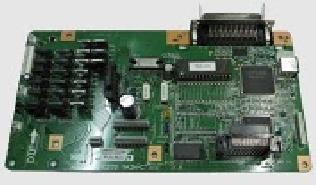
12. Mainboard
Salah satu bagian penting printer yang berfungsi mengatur/menjembatani antara driver(software) dan perangkat keras komputer lain seperti cartridge,sensor, dll

Gambar 17. MainBoard Printer Epson LQ-2180
13. Lampu
Bagian dari printer yang berfungsi sebagai indikator printer nyala dan indikator normal tidaknya printer. Standart printer biasa, lampu ini terdiri dari 2 jenis, lampu indikator power dan reset terdiri dari :

Gambar 18. Lampu Power dan Reset Printer
14. Tombol Power
Tombol untuk menyalakan dan mematikan printer
15. Tombol Reset
Tombol untuk melakukan reset printer ketika terjadi masalah
16. Scaner
Salah satu bagian dari kelengkapan fitur printer yang berfungsi mengscan/membaca gambar yang sudah di cetak menjadi file gambar atau dicetak ulang.
17. Paper Tray
Tempat meletakkan kertas sebelum dan setelah  melakukan cetak. paper sebelum kertas di cetak di sebut paper tray input, sedangkan paper tray setelah kertas di cetak disebut paper tray output.

18. Toner
Bagian dari sistem printer berupa serbuk warna yang berfungsi membuat cetakan ke kerta atau media lain. Toner ini kalau dalan printer tinta/inkjet adalah sebagai tintanya.
Sama seperti printer tinta/inkjet, toner ini memiliki 4 kombinasi warna yaitu C,M,Y,K
19. Timming Belt
Adalah bagian dari printer yang berfungsi untuk menarik cartridge/alat scaner ke kanan dan ke kiri untuk ketika proses mencetak atau mengscan

Gambar 23. Timming Belt
20. Pembuangan Tinta
Tempat pembuangan tinta yang merupakan hasil dari proses cetak


21. Driver
Salah satu bagian penting dari printer yang menghubungkan komputer dengan printer


PERMASALAHAN PADA PRINTER DAN CARA MENGATASINYA
Permasalahan printer dan cara mengatasinya akan diberikan dengan penjelasan yang singkat dan padat. Sebelumnya mesti kenal beberapa jenis printer dulu, diantaranya : Dot Matrik/Metrics, Inkjet/Bubble Jet dan Laser Printer atau mungkin ada lagi yg belum gw sebutin. Kl dah tau langsung analisa n atasi beberapa masalah printer yg sering dan kemungkinan2 terjadi, biasanya sbb :
Printer mati atau tidak bisa dihidupkan
  • Periksa sumber listrik dan kabel power printer, bisa menggunakan test pen.
  • Cek saklar power (ON/OFF) pada printer
  • Permasalahan yang diakibatkan tidak adanya power untuk printer ini biasanya ditandai dengan tidak menyalanya LED (lampu indikator) dari printer tersebut.
  • Ganti kabel penghubung atau saklar bila masih belum bisa dihidupkan
Printer hidup tapi tidak dapat mencetak
  • Periksa tinta atau cartridge apakah ada kertas yg tersumbat (paper jamp)
  • Periksa sambungan kabel data printer, apakah sudah terhubung dengan port pararel / port
  • USB di komputer dengan benar.
  • Cobalah kanibalkan kabel data (ganti kabel data printer dengan yang lain).
  • Cobalah untuk merubah setting “spooler” untuk printer melalui menu properties
  • Printer, spooler ini digunakan dengan tujuan agar anda tetap dapat menjalankan aplikasi ketika dilakukan pencetakan dokumen.
  • Cek apakah ada port yang konflik dengan yg digunakan oleh printer.
  • Pastikan telah melakukan instalasi dan memilih driver yg tepat untuk printer tersebut, pemilihan port juga harus disesuaikan.
  • Cek space hardisk mencukupi untuk instalasi, terkadang jika buffer tidak cukup
  • maka data tidak dapat dikirim ke printer dengan sempurna.
  • Langkah terakhir bisa instalasi ulang drivernya dan ikutin prosedurnya dengan benar.
Printer mencetak, tapi tidak ada yang tercetak diatas kertas (blank)
  • Kerusakan ini bisa di atasi dengan membersihkan dengan utility yg tersedia dari printer tersebut.
  • Bersihkan juga head dan catridge printer bisa digunakan kain.
  • Untuk head bisa dicelupkan ke dalam air panas tetapi jangan sampai terkena rangkain elektroniknya
  • Jangan lupa pasang semua yg dah dibersihin.
Lampu indikator berkedip-kedip terus saat mencetak
  • Penyebabnya bisa dikarenakan tidak ada kertas di printer.
  • Cek catridge printer belum terpasang atau posisi pemasangan catridge mungkin tidak tepat.
  • Bisa juga catridge yang dipasang pada printer tidak cocok untuk printer tersebut.
  • Ada saat bila telat memasang kertas atau setelah paper jump kertas yang dimuat belum ditekan tombol on load
  • Kemungkinan lain ada kertas yang nyangkut di dalam printer.
  • Sebagian priter diharuskan body printer dalam kondisi tertutup saat proses pencetakan.
Hasil cetakan printer cacat
  • Pada dot matrik biasanya disebabkan tidak lengkapnya jarum pin, untuk buble jet dikarenakan cartridge tinta tidak normal. Untuk hal ini harus diganti cartridge atau diperbaiki pinnya.
  • Kemungkinan lain pada printer dot matrik adalah pergerakan print head tidak lancar, untuk mengatasi bisa dibersihkan dengan contact cleaner dan kain lap bersih.
  • Cetakan cacat bisa disebabkan juga oleh tinta yg tidak merata dan kertas yg digunakan terlalu lembab, coba ratakan tintanya dan periksa kertas yg digunakan.
  • Pada laser printer, penyebabnya biasanya cacatnya komponen drum “komponen menempelnya tinta” pada printer, kejadian ini awal mulanya bisa disebabkan karena menarik kertas yg tersumbat. Mengatasinya bisa mencoba membersihkan drum dengan kain lap yg bersih dan lembut selembut sutera “halah bahasanya ”, ya berdoa aja itu drum ga cacat permanen coz kl dah bgtu mesti diganti alias beli baru.
  • Pada printer dot matrik sering kejadian pita tidak bisa berputar dgn semestinya so mesti diperiksa n di pasang ulang itu pita dengan benar.