Rabu, 14 Agustus 2013

perbedaan IP Private dan Public serta pembagian kelas

IP Private dan Public

Apa itu IP Publik?

IP Public adalah IP yang bisa diakses langsung oleh internet. Analoginya IP Public itu seperti kamu punya nomer telepon rumah atau nomer HP yang bisa ditelepon langsung oleh semua orang. alamat-alamat ini telah ditetapkan oleh InterNIC dan berisi beberapa buah network identifier yang telah dijamin unik (artinya, tidak ada dua host yang menggunakan alamat yang sama) jika jaringan tersebut telah terhubung ke Internet.

Sebuah alamat IP publik yang ditugaskan untuk setiap komputer yang terhubung pada internet dimana setiap IP adalah unik. Maka akan tidak bisa ada dua komputer dengan alamat IP publik yang sama dalam seluruh Internet. Skema pengalamatan memungkinkan komputer untuk “menemukan satu sama lain” dan melakukan pertukaraninformasi. Pengguna tidak memiliki kontrol atas alamat IP (publik) yang diberikan ke komputer. Alamat IP publik ditugaskan untuk komputer oleh Internet Service Provider secara langsung setelah komputer terhubung ke gateway Internet.

Sebuah alamat IP publik dapat berupa statis atau dinamis. Sebuah alamat IP public static tidak dapat berubah dan digunakan terutama untuk hosting halaman Web atau layanan di Internet. Di sisi lain sebuah alamat IP publik yang dinamis dipilih dari sebuah pool yang tersedia pada alamat dan perubahan masing-masing terjadi satu kali untuk menghubungkan ke Internet. Sebagian besar pengguna internet hanya akan memiliki IP dinamis yang bertugas untuk setiap komputer. Ketika terjadi disconnetted atau jaringan terputus/padam apabila menghubungkannya kembali maka otomatis akan mendapat IP baru.


Apa itu ip private?

IP Private adalah IP yang biasanya digunakan dalam jaringan yang tidak terhubung ke internet atau bisa juga terhubung ke internet tapi melalui NAT.

Sebuah alamat IP dianggap pribadi jika nomor IP termasuk dalam salah satu rentang alamat IP untuk jaringan pribadi seperti Local Area Network (LAN). Internet Assigned Numbers Authority (IANA) telah mereservd tiga blok berikut ruang alamat IP untuk jaringan pribadi (jaringan lokal):

10.0.0.0 – 10.255.255.255 (Total Addresses: 16,777,216)
172.16.0.0 – 172.31.255.255 (Total Addresses: 1,048,576)
192.168.0.0 – 192.168.255.255 (Total Addresses: 65,536)

Alamat IP Private/Pribadi yang digunakan untuk penomoran komputer dalam jaringan pribadi termasuk rumah, sekolah dan LAN bisnis di bandara dan hotel yang memungkinkan komputer dalam jaringan untuk berkomunikasi satu sama lain. Katakanlah misalnya, jika jaringan X terdiri dari 10 komputer masing-masing dapat diberikan IP mulai dari 192.168.1.1 ke 192.168.1.10. Berbeda dengan IP publik, administrator jaringan pribadi bebas untuk menetapkan alamat IP dari pilihannya sendiri (disediakan nomor IP pada kisaran alamat IP pribadi seperti yang disebutkan di atas).

Perangkat dengan alamat IP private tidak dapat terhubung langsung ke Internet. Demikian juga, komputer di luar jaringan lokal tidak dapat terhubung langsung ke perangkat dengan IP pribadi. Hal ini dimungkinkan untuk menghubungkan dua jaringan pribadi dengan bantuan router atau perangkat serupa yang mendukung Network Address Translation.

Jika jaringan pribadi yang terhubung ke Internet (melalui koneksi Internet melalui ISP) maka setiap komputer akan memiliki IP swasta maupun IP publik. Private IP dipakai untuk komunikasi dalam jaringan dimana IP publik digunakan untuk komunikasi melalui Internet. Kebanyakan pengguna internet dengan koneksi DSL / ADSL akan memiliki Ip seperti IP publik.
Anda dapat mengetahui IP pribadi Anda dengan mengetikkan perintah ipconfig di command prompt. Jumlah yang Anda lihat terhadap “IPv4 Address:” adalah IP pribadi Anda yang dalam banyak kasus akan 192.168.1.1 atau 192.168.1.2. Berbeda dengan IP publik, swasta alamat IP yang selalu statis dan alami.

Tidak seperti apa yang kebanyakan orang anggap, IP pribadi bukan suatu yang mustahil untuk melacak (seperti nomor telepon swasta) atau yang dicadangkan untuk penggunaan stealth Internet. Pada kenyataannya tidak ada alamat IP publik yang tidak mungkin untuk dilacak karena protokol itu sendiri dirancang untuk area transparansi.

IP Address dibagi menjadi 5 kelas, yaitu kelas A – E, namun yang hanya digunakan adalah kelas A, B & C karena kelas D & E digunakan untuk keperluan khusus.
Cara mudah membedakan kelas A, B & C :

1. Kelas A –> kelompok pertama dimulai dari 0000 0000 (0) –> range IP 0 – 127 dan memiliki host maksimum sebanyak 16.777.214
2. Kelas B –> kelompok pertama dimulai dari 1000 0000 (128) –> range IP 128 – 191 dan memiliki host maksimum sebanyak 65.534
3. Kelas C –> kelompok pertama dimulai dari 1100 0000 (192) –> range IP 192 – 223 dan memiliki host maksimum sebanyak 254

note: IP Addressing juga dikelompokkan berdasarkan negara, Indonesia umumnya dimulai dengan kepala 202 & 203

Tiap kelas memiliki 1 slot yang berfungsi sebagai IP Private :
1. Kelas A –> IP 10.x.x.x
2. Kelas B –> IP 172.16.x.x sampai 172.30.x.x
3. Kelas C –> IP 192.168.x.x

IP 127.0.0.1 juga tidak boleh digunakan sebagai IP Public karena berfungsi untuk Local Loop atau Local Host
Lembaga yang mengatur / menyediakan IP Public adalah IANA,

IANA, singkatan dari Internet Assigned Numbers Authority adalah sebuah organisasi yang didanai oleh pemerintah Amerika Serikat yang mengurusi masalah penetapan parameter protokol internet, seperti ruang alamat IP, dan Domain Name System (DNS). IANA juga memiliki otoritas untuk menunjuk organisasi lainnya untuk memberikan blok alamat IP spesifik kepada pelanggan dan untuk meregistrasikan nama domain. IANA juga bertindak sebagai otoritas tertinggi untuk mengatur root DNS yang mengatur basis data pusat informasi DNS, selain tentunya menetapkan alamat IP untuk sistem-sistem otonom di dalam jaringan Internet. IANA beroperasi di bawah naungan Internet Society (ISOC). IANA juga dianggap sebagai bagian dari Internet Architecture Board(IAB).
IANA memberikan tanggungjawab dalam mengatur pengaturan ruang alamat IP dan DNS kepada tiga badan lainnya yang bersifat regional, yakni sebagai berikut:
§ American Registry for Internet Numbers (ARIN), yang bertanggungjawab dalam menangani wilayah Amerika Utara, Amerika Selatan, dan Afrika bagian Selatan (sub-Sahara).
§ Réeseaux IP Européens (RIPE), yang bertanggungjawab dalam menangani wilayah Eropa dan Afrika bagian utara (Sahara).
§ Asia Pacific Network Information Center (APNIC), yang bertanggungjawab dalam menangani kawasan Asia dan Australia.
IANA akan digantikan oleh sebuah badan nonprofit internasional yang disebut sebagai Internet Corporation for Assigned Names and Numbers (ICANN), karena meningkatnya penggunaan Internet.

APNIC

Asia Pacific Network Information Centre (APNIC) adalah Regional Internet Registry untuk kawasan Asia Pasifik.
APNIC menyediakan jumlah alokasi sumber daya dan layanan registrasi yang mendukung operasi global Internet. Ini adalah bukan untuk mencari keuntungan, organisasi berbasis keanggotaan yang anggotanya termasuk Internet Service Provider, Internet Registries Nasional, dan organisasi serupa.

APNIC fungsi utama adalah:

* Mengalokasikan IPv4 dan IPv6 address space, dan Autonomous System Numbers
* Memelihara Database Whois publik untuk wilayah Asia Pasifik
* Reverse DNS delegasi
* Mewakili kepentingan komunitas internet Asia Pasifik di panggung global

Ø Pertemuan Kebijakan Terbuka
Setiap tahun, APNIC mengadakan dua pertemuan kebijakan terbuka. Ini memberikan kesempatan masyarakat untuk datang bersama-sama untuk pengembangan kebijakan, pengambilan keputusan, pendidikan, pertukaran informasi, dan jaringan - baik profesional dan sosial. Kebijakan Terbuka pertama setiap tahun Rapat diselenggarakan sebagai jejak konferensi Asia Pacific Regional Internet Conference on Operational Technologies (APRICOT), dan yang kedua adalah sebagai standalone diadakan pertemuan. Pertemuan diadakan di berbagai lokasi di seluruh Asia Pasifik dan sering melibatkan unsur-unsur budaya ekonomi negara tuan rumah.

Pelatihan APNIC
APNIC mengadakan beberapa kursus pelatihan di berbagai lokasi di seluruh wilayah. Kursus-kursus ini dirancang untuk mendidik peserta untuk mahir mengkonfigurasi, mengelola dan memberikan layanan internet mereka dan infrastruktur dan untuk menerima praktek-praktek terbaik saat ini.

Whois database
Database Whois APNIC detail dari registrasi berisi alamat IP dan nomor AS awalnya dialokasikan oleh APNIC. Ini menunjukkan organisasi-organisasi yang memegang sumber daya, di mana alokasi dibuat, dan rincian kontak untuk jaringan. Organisasi yang memegang sumber daya yang bertanggung jawab untuk memperbarui informasi mereka dalam database. Basis data dapat dicari dengan menggunakan antarmuka web pada situs APNIC, atau dengan mengarahkan klien whois Anda whois.apnic.net (misalnya, whois-h whois.apnic.net 203.37.255.97).

Selasa, 30 April 2013

kelompok 5 (D.I)


Aktivasi Komponen Melalui SO
Untuk mengaktifkan komponen-komponen dalam sistem operasi harus dipersiapkan terlebih dahulu driver dari masing-masing komponen.Secara Umum untuk instalasi driver dari setiap komponen adalah sama.
Berikut aktivasi komponen dalam sistem operasi:
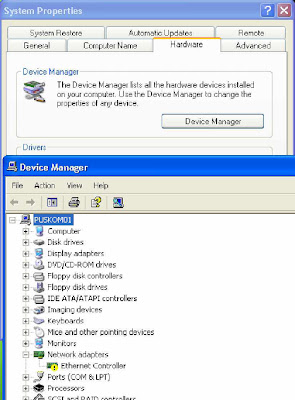
  •  klik kanan pada my computer --> properties
  • —  komponen yang belum terinstall akan terlihat tanda peringantan

—  Klik kanan pada icon komponen tersebut selanjutnya klik update driver
—  Pilih yang advanced untuk menentukan secara manual letak driver dari komponen.
—  Jika driver yang dipasang sesuai, maka proses instalasi komponen telah selesai, selanjutnya komponen dapat digunakan.

Rangkuman:
  •  Untuk mengatur komponen secara software dilakukan dengan Bios. Komponen yang dapat diatur adalah komponen yang pokok dalam PC dan integreted komponen dalam system.
  • Untuk memasang komponen yang sejenis dengan komponen yang terintegrai maka perlu dimatikan terlebih dahulu komponen yang terintegrasi.


 pertanyaan :
1. Driver laptop telah di install tetapi wifi tidak bisa dijalankan ?bagaimana solusinya. jelaskan !
2. Apakah bisa menginstall driver tanpa menggunakan CD driver ?
3. Bagaimana cara mengupdate driver ?
4. Apa yang dimaksud dengan advanced ?
5. Apa yang dimaksud dengan terintegrasi ?

Senin, 25 Februari 2013

(D.I) Kesalahan pada Motherboard dan Solusinya


1.Sering terjadi hang
Penyebab :
- Memory tidak cocok
- Ada virus di harddisk
- Over Clock
- Ada bad sector di harddisk
Solusi :
- Ganti Memori
- Scan harddisk
- Seting kembali clock prosesor
- Partisi harddisk dengan benar

2. Pembacaan data menjadi lambat
Penyebab :
- Memory tidak cukup
- Harddisk penuh atau ada virus
Solusi :
- Tambah Memory
- Kurangi isi harddisk, scan harddisk, atau
ganti dengan harddisk yang kapasitasnya besar

3. CMOS failuer
Penyebab :
- Baterai habis
- Seting BIOS berubah
Solusi :
- Ganti baterai CMOS
- Seting kembali BIOS

4. Tidak bisa booting

Penyebab :
- Cache memory rusak
- Memori tidak cocok.
- Boot sector pada harddisk rusak
- Ada bad sector pada trek awal harddisk
Solusi :
- Disable eksternal cache memory di BIOS
- Ganti Memory
- Masukkan operating system baru
- Partisi harddisk
5. Suara bip panjang berkali-kali
Penyebab :
- Memory rusak
- Memori tidak cocok
- Memori tidak masuk slot dengan sempurna
Solusi :
- Periksa kedudukan memori
- Ganti memory
- Periksa kembali kedudukan memori

6. Suara bip bagus tetapi tidak ada tampilan atau bip dua kali

Penyebab :
- VGA card rusak
- Slot VGA tidak terpasang sempurna
Solusi :
- Ganti VGA card
- Periksa kedudukan VGA

7. I / O disk error
Penyebab :
- Sistem di harddisk rusak
Solusi :
- Perbaiki harddisk

8. Floppy disk failuer
Penyebab :
- I/O rusak
- Floppy rusak
- Kabel floppy putus
- Tegangan power suplai tidak cukup
Solusi :
- Ganti I/O
- Periksa floppy
- Periksa kabel floppy
- Periksa tegangan power suplai ke floppy

9. Motherboard mereset sendiri

atau tidak bisa booting
Penyebab :
- Power suplai tidak normal
- Motherboard kotor (berdebu)
Solusi :
- Ganti power suplai (dengan daya yang lebih besar)
- Bersihkan

10. Kapasitas harddisk tidak normal
Penyebab :
- Setting jumper I/O tidak benar
Solusi :
- Periksa setting jumper I/O harddisk

11. On board tidak jalan
Penyebab :
- On board rusak
- Setting on board tidak benar
Solusi :
- Ganti dengan card
- Periksa setting on board

12. Tampilan di layer ada huruf yang berkedip-kedip atau muncul garis
Penyebab :
- VGA card rusak
Solusi :
- Ganti VGA card

13. Mouse tidak berfungsi
Penyebab :
- Mouse rusak
- On board mouse rusak
- Setting mouse tidak benar
- Driver mouse tidak cocok
- Mouse tidak terdeteksi
- Kabel mouse tidak sesuai
Solusi :
- Ganti mouse
- Ganti dengan card
- Periksa kembali setting mouse
- Periksa driver mouse
- Set up ulang mouse
- Cocokkan kabel mouse untuk on board

14. Motherboard blank
(tidak ada reaksi sama sekali)
Penyebab :
- Bios rusak
- Prosesor terbakar
- Regulator jebol
- Chipset rusak
- IC reset rusak
- IC clock rusak
- Setting jumpers over clock
- Memori rusak
- Power Suply mati
- Soket PC longgar
Solusi :
- Upgrade BIOS dengan tipe yang sama
- Ganti prosesor
- Ganti IC regulator
- Ganti IC chipset
- Ganti IC reset
- Ganti IC clock prosessor
- Setting kembali clocknya
- Ganti memori
- periksa PS
- periksa slot/ soket PC
 

Jumat, 22 Februari 2013

(D.W) cara instalasi openSUSE

Langsung saja kita mulai,
1. Masukkan dahulu cd/dvd installasi linux anda,setelah itu reboot komputer dan pilih boot melalui cd atau dvd.
2. Setelah muncul pesan Welcome,langsung saja kita pilih installation untuk langsung menginstall
boot
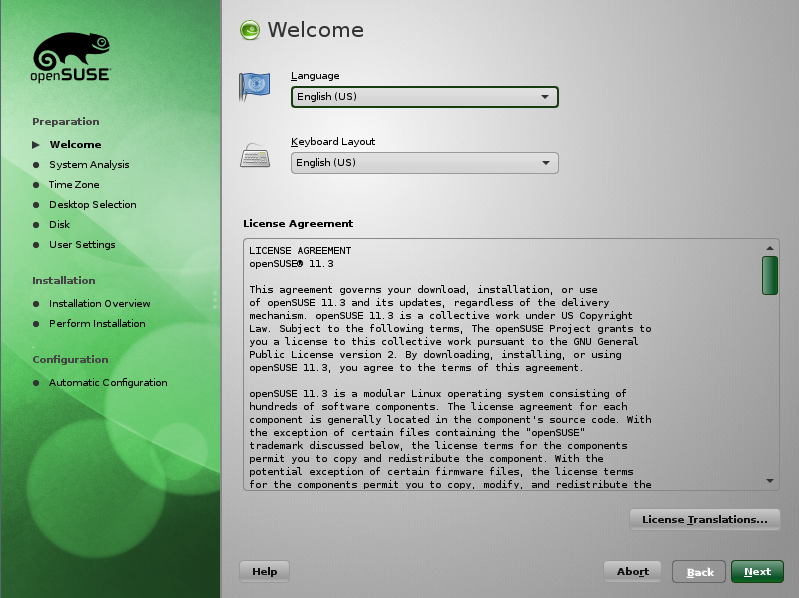
3. Lalu akan muncul jendela selanjutnya,yaitu jendela dimana kita harus memilih bahasa dan keyboard layout,jika sudah pilih next atau tinggal tekan alt+n.
welcome
4. Pada jendela ini kita harus memilih modus penginstallan ,disini saya memilih new installation ,karena pada sebelumnya saya belum pernah menginstall suse pada komputer saya.jika sudah pilih next.
mode+installasi
5. Berikutnya akan muncul jendela clock and time zone ,disini kita harus memilih zona waktu pada daerah diman kita tinggal sekarang,maka akan tampil seperti gambar berikut,jika sudah pilih next.
clock+and+time+zone
6. Pada jendela ini kita  harus memilih desktop yang akan kita gunakan pada linux kita nantinya,disini saya memilih text mode , yaitu pada pilihan other.Saya memilih text mode,karena menurut saya dengan menggunakan modus text atau berbasis teks lebih mudah untuk digunakan dalam konfigurasi dari pada dalam modus desktop.jika sudah pilih next.
desktop+selection
7. Selanjutnya adalah suggested partitioning,pada bagian ini kita diharuskan memilih apakah membuat partisi baru atau mengedit partisi yang sudah ada,pilih salah satu lalu next.
partitioning+1
8. Jendela berikutnya adalah expert partitioning, disini akan terlihat partisi-partisi dalam harddisk pada PC kita.Jika partisi untuk linux anda belum dibuat,seperti pada gambar,silahkan pilih add partition,
expert+partitioning
9. Pertama kita buat dahulu partisi untuk swap, pilih primary lalu next,
primary
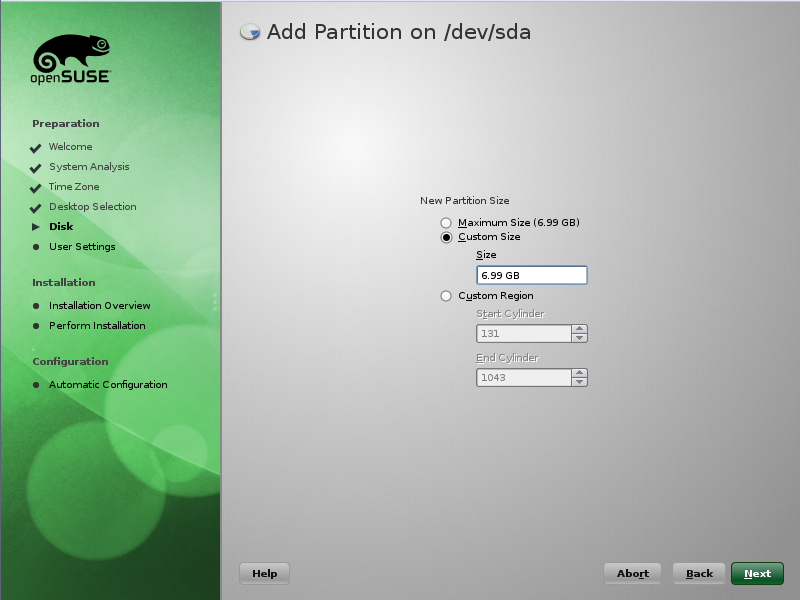
10. Karena kita membuat partisi swap terlebih dahulu,jadi anda sebelumnya juga harus tahu berapa memory (RAM) pada pc anda,karena besar partisi untuk swap adalah dua kali lipat dari besar RAM,disini saya contohkan 1Gb,yang berarti RAM saya adalah 512Mb.Jika sudah pilih next.
swap1
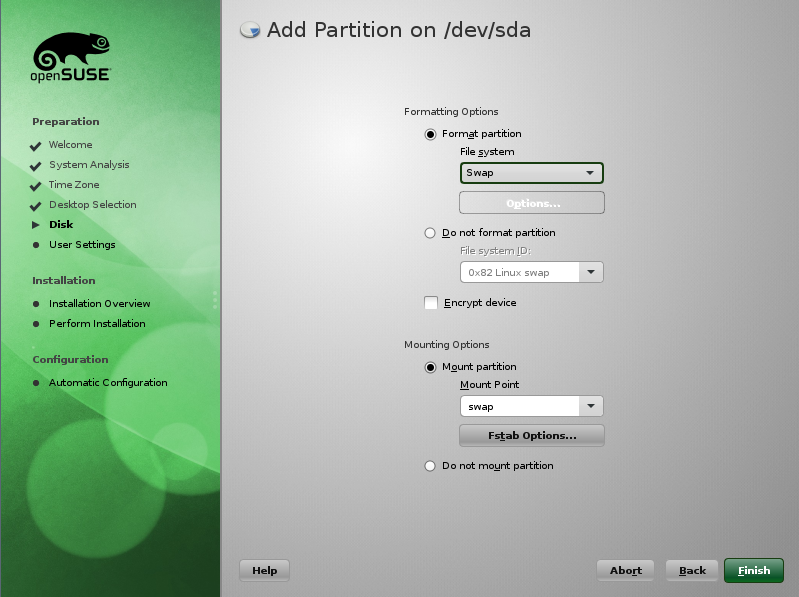
11. Pilih file system,untuk swap pilih file system swap.jika sudah pilih finish.
swap+2
 
12.Setelah itu maka akan muncul seperti pada gambar berikut.Selanjutnya kita buat partisi untuk data kita,pilih lagi add partition,
tampil+partisi+swap
13. Masukkan jumlah besar partisi yang akan anda buat untuk data anda.Jika sudah pilih next.
partisi+data
14. Selanjutnya ,pilih file system untuk partisi data anda tadi,pilih saja ext4 seperti pada gambar berikut.Jika sudah pilih finish.
partisi+data+ext4
15. Maka akan tampil partisi yang telah kita buat tadi.lihat gambar,jika sudah pilih Accept.
tampil+partisi+ext4
16. Pada jendela berikutnya,anda diharuskan mengisi form nuntuk membuat user pada linux anda.Seperti pada gambar,anda diharuskan memasukkan nama dan password agar dapat login kedalam user yang sedang anda buat.Jika sudah pilih next.
create+new+user
17. Selanjutnya adalah installation setting,disini anda bisa melihat dan merubah apa apa saja yang telah anda masukkan atau anda setting pada sebelumnya,dan bila menurut anda masih ada yang belum benar,anda bisa langsung merubahnya dengan cara langsung saja klik kategori pada bagian yang ingin anda rubah ,jika tidak ada langsung pilih  install.
installation+setting
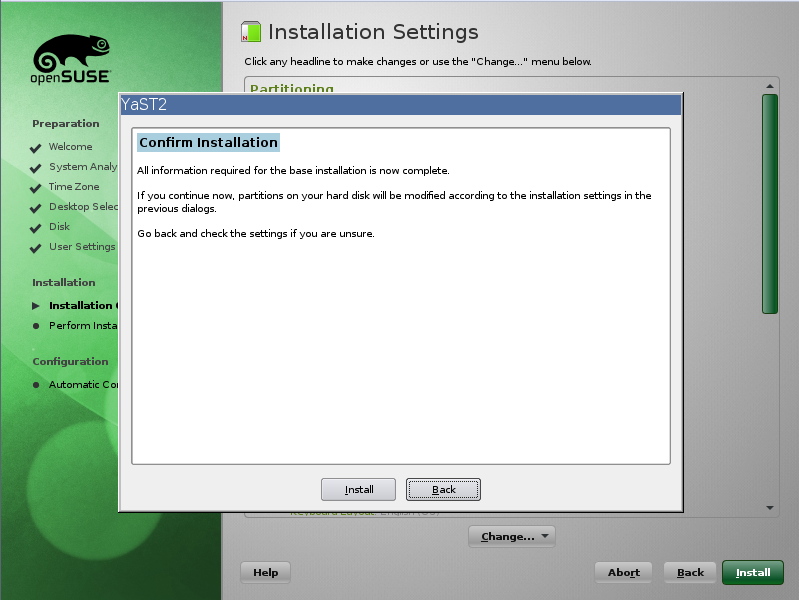
18. Akan muncul pesan untuk mengkonfirmasi penginstallan ,langsung saja pilih install atau klik alt+i.
yast2+pertanyaan
19. Tunggu beberapa menit .
proses+intall
installasi+yast
20. Setelah pc reboot,maka sudah selesai lah proses installasi linuk open Suse 11.3 pada pc anda,anda bisa langsung login.
Diatas adalah langkah-langkah dalam menginstall open suse 11.3,jika ada yang salah atau ingin kritik,silahkan komentar dibawah

(D.W) cara instalasi Ubuntu

Cara Install Ubuntu 10.10 - Ubuntu Loading
  •  Tidak lama kemudian Ubuntu Live CD siap digunakan, namun jika Anda akan mengintall klik Install Ubuntu
Cara Install Ubuntu 10.10 - Pilih Install Ubuntu
  • Jika Anda sudah memiliki modem atau berada di area Wifi klik Download updates whiles installing. Agar lebih cepat proses instalasinya sebaiknya pilihan tersebut dikosongkan
Cara Install Ubuntu 10.10 - Preaparing to Install Ubuntu
  • Ini adalah langkah yang paling penting, jika di disk Anda  terdapat data penting dan OS lain misalnya Windows silakan pilih Specify partitions manually.
Cara Install Ubuntu 10.10 - Allocate Drive Space
  • Kemudian klik pada drive E yang telah dikosongkan, Dilayar Anda mungkin akan terdeteksi sebagai sda3. Anda bisa mengenalinya dengan mengecek dahulu besar drive E ketika masih di Windows. kemudian klik Delete sehingga akan tersedia freespace seperti gambar di bawah.
Cara Install Ubuntu 10.10 - Memilih Drive Kosong
  • Langkah selanjutnya membuat partisi swap. umumnya besar swap 2X besar RAM. Klik Add kemudian ketikan besarnya partisi baru.
Cara Install Ubuntu 10.10 - Membuat Partisi sda2 Swap
  • Membuat partisi root dengan cara klik Add dan habiskan saja semua freespace yang tersisa.
Cara Install Ubuntu 10.10 - Membuat Partisi sda1 root
  • Jika suatu saat Anda sudah merasa nyaman menggunakan Ubuntu dan akan menggunakannya sebagai OS utama untuk berbagai keperluan sebaiknya memisahkan menjadi beberapa drive. Setingan ini kusus pada laptop saya sda1 untuk /root (berisi files sistem), sda2 /home (berisi data user) dan sda3 /opt (berisi data mysql) dengan pertimbangan mempermudah backup menggunakan Ghost.
Cara Install Ubuntu 10.10 - Membuat Partisi sda3 rahmat
  • Menentukan lokasi
Cara Install Ubuntu 10.10 - Menentukan Lokasi
  • Menentukan keyboard Layout
Cara Install Ubuntu 10.10 - Keyboart Layout Ubuntu
  • Menentukan username dan password, sebaiknya klik Log in automatically
Cara Install Ubuntu 10.10 - Setting Username, Password dan Nama Komputer
  • Setelah proses instalasi selesai sebaiknya install wvdial untuk koneksi internet agar bisa install driver MP3 dan software yang lain namun jika tidak ada modem bawa saja ke area Wifi. Demikian semoga bermafaat.

Minggu, 17 Februari 2013

(D.W) Cara Menginstal 2 sistem operasi dalam 1 PC


Langkah-langkah :
1. Setting Bios agar Komputer membaca CD-Rom
2. Kemudian Masukan CD-Rom dan hidupkan telah proses booting selesai kemudian ada tulisan “Press any key to boot from cd” Misa
3. Restart Komputer
4. Pilih Booting awal ke cd rom
5. Sel , Tekan Enter
6. Kemudian Keluar Tampilan boot Screen
7. Muncul Windows setup
8. Tekan Enter
9. Tunggu Hingga muncul windows xp license
10. lalu tekan F8 jika setuju
11. Tunggu hingga muncul windows xp professional
12. Pilih di partisi c lalu tekan enter
13. Pilih Leave the current file system (no change) tekan enter
14. Lalu pilih use a different folder, pres ESC muncul windows xp professional
15. ganti nama windows menjadi nama lain, misal WINxp atau WIN2008 lalu tekan enter
16. tunggu sampai setup selesai
Syarat-syarat menginstal 2 OS di 1 Personal Computer:
1. Harddisk haruslah dipartisi menjadi 2 drive (link :cara mempartisi harddisk), yaitu drive c: dan drive d: dan volume kedua drive haruslah sesuai dengan ketentuan space minimum harddisk untuk installasi full (contohnya untuk windows xp space harddisk haruslah diatas 1 gb).
2. masing-masing windows harus di install pada drive yang berbeda (tidak boleh sama) Atau sama tapi pilih Leave the current file system (no change) tekan enter lalu pilih use a different foleder press esc lalu ganti nama windowsnya
3. Misal 2 Os yang akan di install berikut ini :
A. Menginstall windows 98se (pada drive c:)
1) Masukkan Cd Master Windows 98se yang bootable (dapat digunakan sebagai booting ke DOS dan melakukan setup otomatis)
2) Masuklah ke BIOS Setup (biasanya dengan menekan tombol “del” ketika pc restart)
3) Settinglah untuk 1St (first) boot-nya cd-rom drive anda.
4) Simpan settingan bios lalu exit dan restart pc, biarkan hingga pc booting dengan media drive cd master windows 98se anda, tekan sembarang tombol keyboard jika tampil pesan “press any key booting from cd…)
5) Pada pilihan drive installasi windows pilihlah drive C: selanjutnya ikuti proses installasi hingga selesai.
6) Pastikan windows 98se telah sukses di install
B. Menginstall windows xp (pada drive d:)
1. Ikuti point 1-3 (dengan cd master windows Xp)
2. .Pada pilihan drive installasi windows pilihlah drive D: selanjutnya ikuti proses installasi hingga selesai.
3. Pastikan windows XP telah sukses di install.
Ketika 2 windows telah selesai diinstall akan muncul 2 baris text atau pilihan windows versi mana yang akan anda jalankan (welcome screen) dan pilihannya dibedakan dengan tanda highlight/blok terang pada saat PC booting atau ketika pc baru anda nyalakan.